
Zmiana trybu połączenia
Tryb połączenia, identyfikator SSID i inne ustawienia można zmieniać w drukarce.
Przy nawiązywaniu połączenia z drukarką po raz pierwszy niezbędne jest jej skonfigurowanie. Wróć do ekranu aplikacji i skonfiguruj drukarkę.
(Pojawia się w nowym oknie)
-
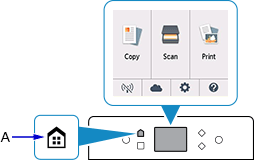
Naciśnij przycisk POCZĄTEK (HOME) (A) na drukarce.
-
Dotknij ikony
 (B).
(B).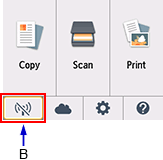
-
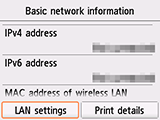
Puknij przycisk Ustawienia sieci LAN (LAN settings).
-
Dotknij nazwy trybu połączenia, który ma być używany, a następnie kontynuuj konfigurowanie.
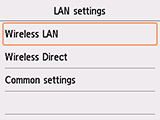
Jeśli wybrano ustawienie Bezprzewodowa sieć LAN (Wireless LAN)
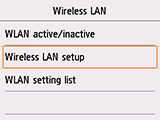
Naciśnij przycisk POCZĄTEK (HOME), a następnie dotknij ikony w lewym dolnym rogu ekranu, po czym wybierz kolejno opcje Ustaw. LAN (LAN settings) > Bezprzewodowa sieć LAN (Wireless LAN) > Ust. bezprzew. sieci LAN (Wireless LAN setup).
Wybierz na ekranie Ustaw. bezprzew. sieci LAN (Wireless LAN setup) metodę konfiguracji połączenia bezprzewodowego.
Po podłączeniu drukarki do routera bezprzewodowego musisz podłączyć do niego swoje urządzenie (np. smartfon), wprowadzając odpowiednie dane na ekranie ustawień sieci Wi-Fi w urządzeniu.
W przypadku zmiany ustawień bezpośredniego trybu bezprzewodowego
Naciśnij przycisk POCZĄTEK (HOME), dotknij ikony  w lewym dolnym rogu ekranu, po czym wybierz kolejno opcje Tak (Yes) > Ustaw. LAN (LAN settings) > Bezpośredni tryb bezprzewodowy (Wireless Direct) > Zmień SSID/nazwę urządzenia (Change SSID/device name) lub Zmień hasło (Change password). Na koniec zmień identyfikator SSID i Hasło (Password) (klucz sieciowy).
